CyR 2º ESO · S01

Instrucciones paso a paso

Misión LED: programa tu primer parpadeo — Tinkercad

⚠️ ANTES de abrir esta guía: Tenéis que haber completado las secciones ENTENDER y DISEÑAR de la ficha de reto. Si aún no las habéis hecho, volved a la ficha y completadlas primero. El profesor os tiene que dar luz verde antes de tocar Tinkercad.
1
Abrir Tinkercad y crear un circuito nuevo

Abrid el navegador y entrad en tinkercad.com.

  1. Iniciad sesión con vuestra cuenta (si no tenéis, consultad al profe).
  2. En el panel izquierdo, pulsad en "Circuitos".
  3. Pulsad en "+ Nuevo circuito".
  4. Se abrirá un área de trabajo en blanco con un panel de componentes a la derecha.
Interfaz de Tinkercad: a la izquierda tenéis el lienzo donde montáis el circuito. A la derecha, el panel con todos los componentes. Arriba a la derecha están los botones "Código" e "Iniciar simulación".
2
Identificar los componentes que necesitáis

En el panel derecho, buscad estos 4 componentes (podéis usar el buscador):

¡Nunca conectéis un LED directamente a 5V! Sin la resistencia, el LED recibe más corriente de la que puede soportar y se quema. Esta es la razón nº 1 por la que se estropean los LEDs en la vida real.
Valor de la resistencia: usaremos 220 Ω (color naranja-rojo-marrón-dorado). Al soltar la resistencia en la protoboard, Tinkercad os permite elegir el valor en el recuadro que aparece.
3
Montar el circuito

Arrastrad los componentes al lienzo y conectadlos siguiendo este esquema:
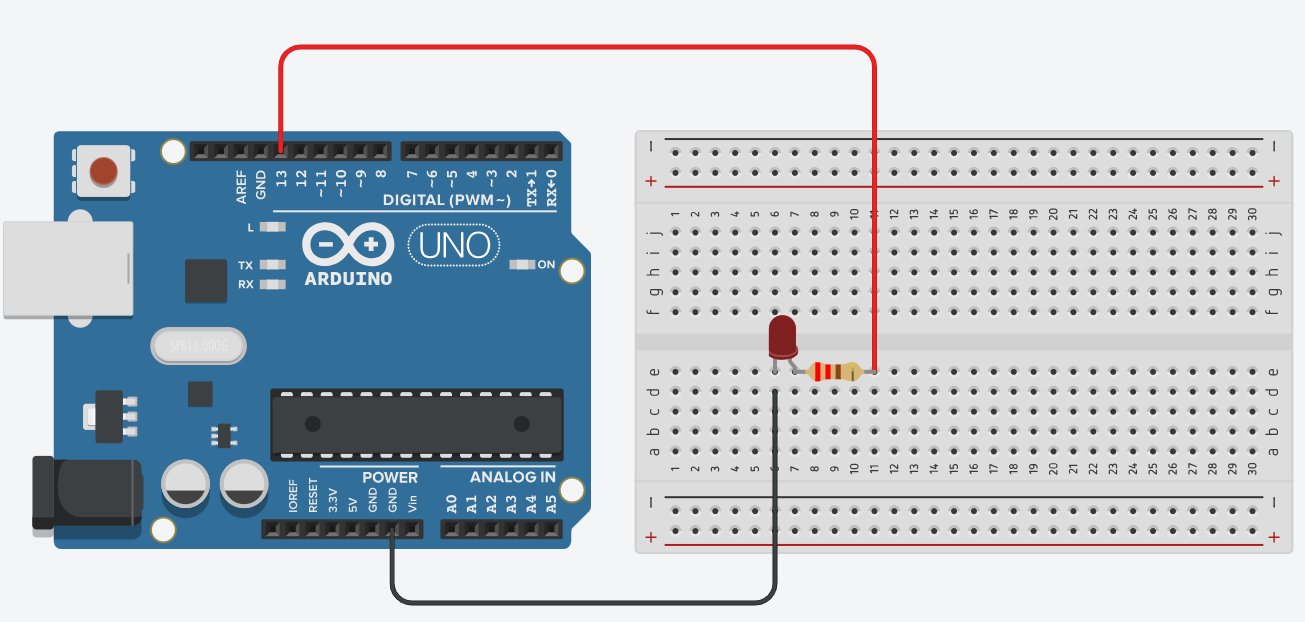
Esquema del circuito: Arduino UNO conectado al LED con resistencia de 220Ω en serie, montado sobre protoboard
Circuito completo en Tinkercad: Arduino + protoboard + LED + resistencia 220Ω

Fijaos en estas cuatro conexiones clave:

Cómo funciona la protoboard: dentro de la protoboard, los agujeros de una misma columna (dentro de cada mitad) están conectados por debajo. Eso os permite unir componentes sin soldar: basta con meter sus patas en la misma columna.

Paso a paso, orden de montaje:

  1. Arrastrad el Arduino Uno R3 al lienzo, a la izquierda.
  2. Arrastrad la protoboard pequeña a la derecha del Arduino.
  3. Arrastrad un LED y colocadlo cruzando el canal central de la protoboard: la pata larga (ánodo, +) en la mitad superior, la corta (cátodo, −) en la inferior.
  4. Arrastrad una resistencia. En el recuadro que aparece, cambiad el valor a 220 Ω. Colocadla de forma que una pata toque la misma columna que el cátodo del LED (en la mitad inferior).
  5. Haced clic en el pin 13 del Arduino y arrastrad un cable (color rojo) hasta la columna del ánodo del LED en la protoboard.
  6. Haced clic en la otra pata de la resistencia y arrastrad un cable (color negro) hasta un pin GND del Arduino.
¡Nunca conectéis un LED directamente sin resistencia! Sin la resistencia, el LED recibe más corriente de la que puede soportar y se quema (esto pasa en la vida real, aunque en Tinkercad solo aparezca un aviso). La resistencia siempre va en serie con el LED.
Polaridad del LED: la pata larga es el + (ánodo, va al pin 13). La pata corta es el − (cátodo, va a la resistencia y luego a GND). Si lo conectáis al revés, el LED no se encenderá (pero no se estropea).
Comprobación visual: desde el pin 13 sale un cable rojo al LED. El LED está conectado a la resistencia. De la resistencia sale un cable negro de vuelta al GND del Arduino. Si algún paso no es así, el circuito no funcionará.
4
Programar el Arduino

Pulsad el botón "Código" arriba a la derecha. Se abrirá un panel con el editor.

  1. Arriba del editor tenéis un selector. Cambiadlo de "Bloques" a "Texto".
  2. Cuando os pregunte si queréis continuar (porque borrará el código de ejemplo en bloques), decid que sí.
  3. Borrad todo el código que aparezca por defecto.
  4. Escribid exactamente este código:
// S01 2º ESO - Misión LED
// El LED parpadea: 1s encendido, 1s apagado

void setup() {
  pinMode(13, OUTPUT);
}

void loop() {
  digitalWrite(13, HIGH);   // enciende el LED
  delay(1000);               // espera 1 segundo
  digitalWrite(13, LOW);    // apaga el LED
  delay(1000);               // espera 1 segundo
}
¿Qué hace cada parte?
  • setup() se ejecuta una sola vez al arrancar. Aquí configuramos el pin 13 como salida.
  • loop() se ejecuta una y otra vez sin parar. Aquí programamos el parpadeo.
  • digitalWrite(13, HIGH) = "pon el pin 13 a 5V" (enciende el LED).
  • digitalWrite(13, LOW) = "pon el pin 13 a 0V" (apaga el LED).
  • delay(1000) = "espera 1000 milisegundos" = 1 segundo.
Errores típicos de sintaxis:
  • Olvidar el punto y coma (;) al final de cada instrucción.
  • Escribir Delay en lugar de delay (Arduino distingue mayúsculas).
  • Cambiar el pin en pinMode pero no en digitalWrite, o viceversa.
5
Simular el circuito

Ahora a probar:

  1. Pulsad el botón "Iniciar simulación" arriba a la derecha.
  2. Si todo está bien montado y programado, el LED debe empezar a parpadear: 1 segundo encendido, 1 segundo apagado, repitiéndose sin parar.
  3. Si queréis detener la simulación, pulsad "Detener simulación".
El LED no se enciende:
  • Comprobad la polaridad del LED: pata larga al pin 13, pata corta a la resistencia.
  • Comprobad que el cable rojo sale del pin 13, no de otro pin.
  • Comprobad que el otro extremo llega a un pin GND (tiene que poner GND en el Arduino).
  • Comprobad que la resistencia está conectada en la misma fila que el cátodo.
El LED está encendido fijo (no parpadea):
  • Revisad que en el código tenéis dos digitalWrite: uno con HIGH y otro con LOW.
  • Revisad que los delay(1000) están entre medias.
Aparece error al compilar:
  • Revisad letra a letra: pinMode, digitalWrite, delay, HIGH, LOW, OUTPUT.
  • Cada línea dentro de setup() y loop() debe acabar en punto y coma.
  • Todas las llaves { } deben estar abiertas y cerradas.
Cuando funcione: tomaos un segundo para mirar el LED parpadear y pensar: acabáis de programar un circuito electrónico. Enhorabuena.
6
Guardar y compartir el enlace
  1. Arriba a la izquierda, cambiad el nombre del proyecto (donde pone algo tipo Copia Ingenioso Waasa). Ponedlo así: S01 - Misión LED - [Vuestros nombres].
  2. Pulsad arriba a la derecha en "Compartir".
  3. Se abrirá un diálogo. Pulsad en "Enlace para invitar".
  4. Activad el permiso de "Cualquiera con el enlace puede ver".
  5. Copiad el enlace que aparece.
  6. Pegad ese enlace dentro de la ficha de reto, en el apartado destacado de entrega.
Importante: sin el enlace dentro de la ficha, la entrega está incompleta. La ficha + el enlace dentro de ella es la única entrega.

⭐ ¿Ya habéis terminado? Ampliación: código Morse SOS

Haced una copia del proyecto (menú arriba → Duplicar) para no perder el original. En la copia, sustituid el loop() por un patrón de código Morse SOS:

Pistas:

Reto máximo: si conseguís el SOS, probad a escribir otra palabra en Morse (vuestro nombre, por ejemplo). Un punto es un parpadeo corto, una raya un parpadeo largo.

Pegad el enlace de este proyecto ampliado en el apartado de ampliación de la ficha.

¡Misión cumplida!

Recordad: la entrega es la ficha de reto rellenada con el enlace del proyecto Tinkercad dentro.